RoadSentry
카메라 안내
과속 카메라와 구간단속을 원하는 목소리와 효과음으로 알려 드려요. 과속방지턱 알림도 켤 수 있어요.
소개합니다
가까워진 과속 카메라와 구간단속을 또렷한 음성으로 알려 드려요.
주행이 끝나면 기록과 비용은 알아서 정리돼요.

이런 걸 해요
과속 카메라와 구간단속을 원하는 목소리와 효과음으로 알려 드려요. 과속방지턱 알림도 켤 수 있어요.
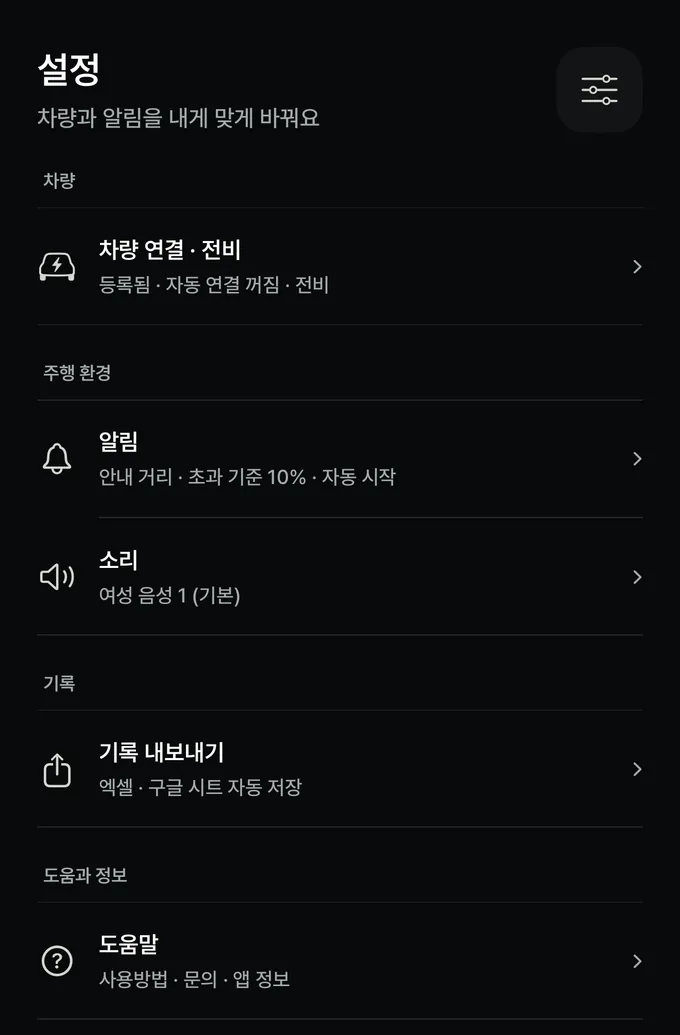
안내가 나올 때 음악 소리를 줄일지 직접 골라요. 화면을 꺼 두거나 다른 내비를 띄워도 소리로 알려 드려요.
Apple Watch 알림은 iOS에서 쓸 수 있어요.
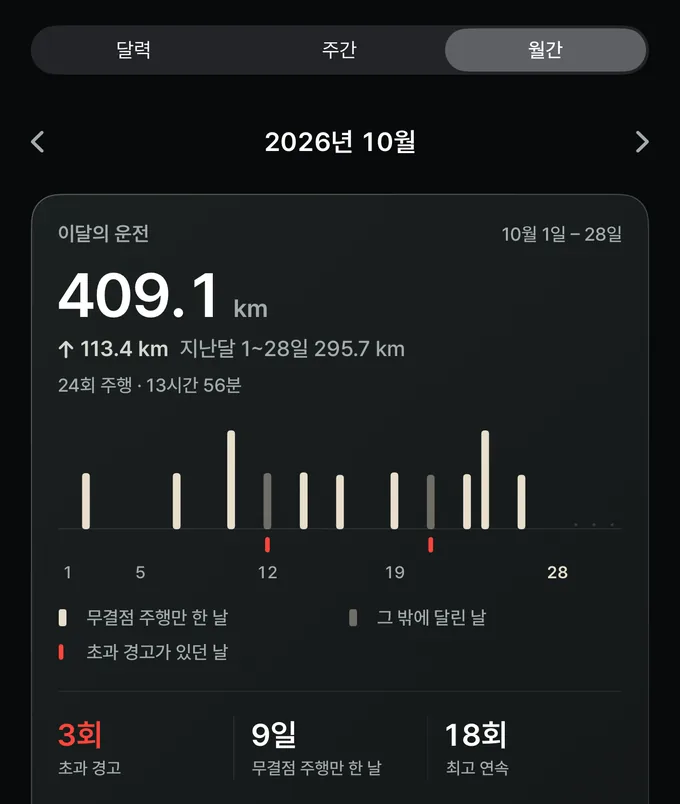
주간·월간 요약으로 운전 시간과 안전 운전, 이동 비용을 돌아봐요. 엑셀이나 구글 시트로도 남길 수 있어요.
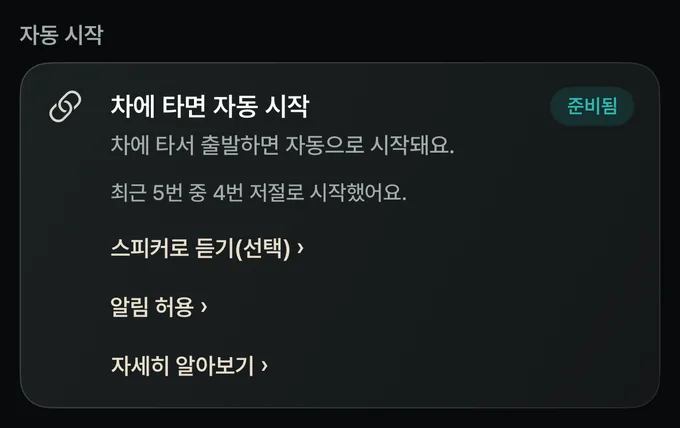
테슬라를 등록하면 기어를 D로 넣는 순간 안내가 시작되고, P로 넣으면 끝나요. 지하 주차장에서도요. 처음 한 번만 ‘내 차 찾기’를 누르거나 앱을 연 채로 출발하면, 그다음부터는 따로 할 일 없이 차에 타기만 하면 돼요.
차 2대까지 등록하고 차마다 기록을 나눠 볼 수 있어요.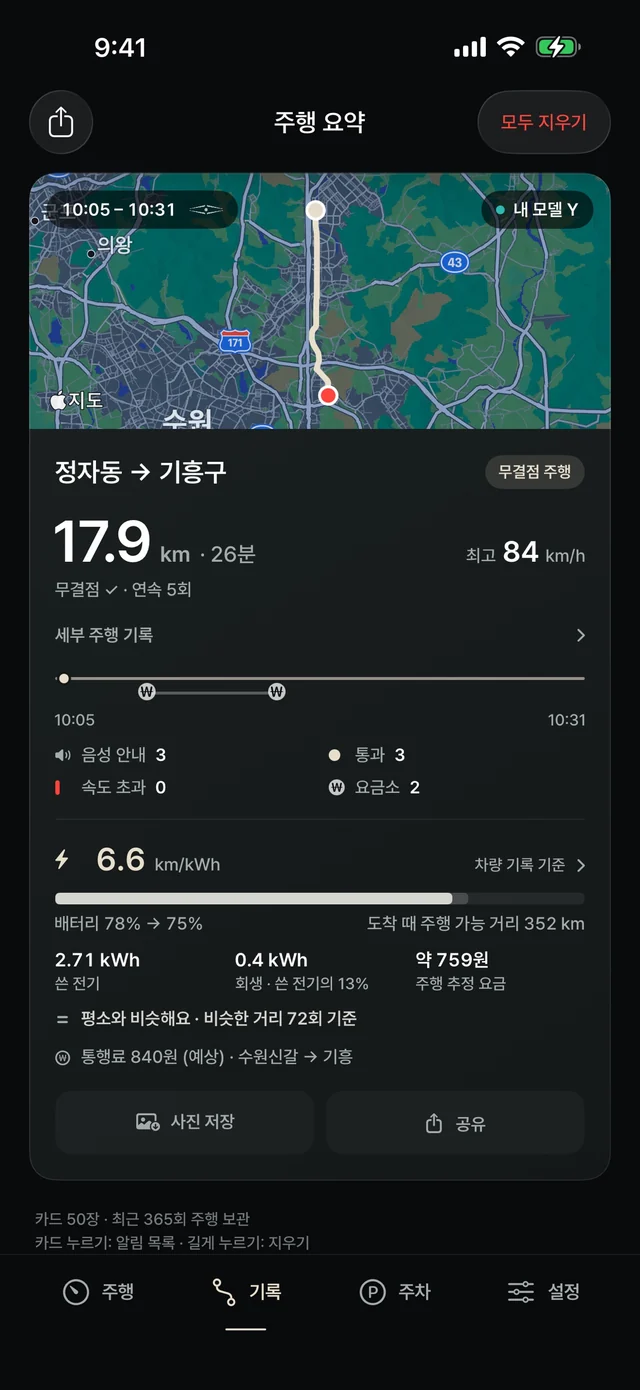
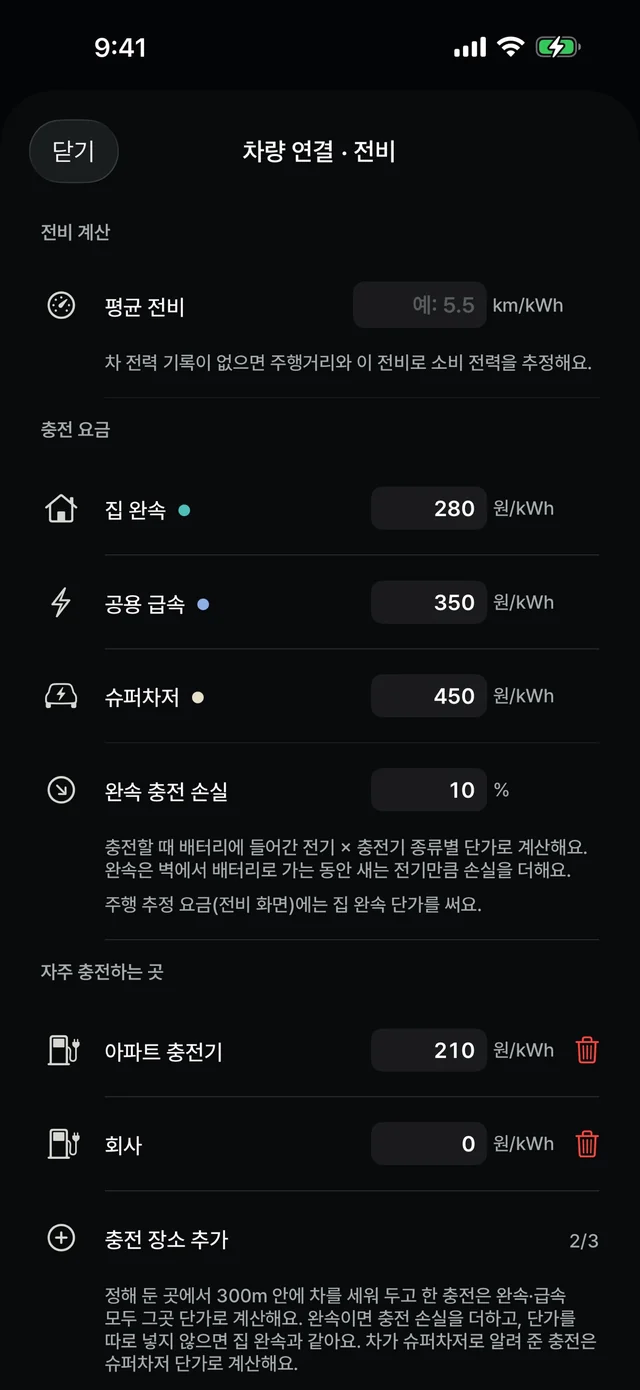
자주 충전하는 곳(최대 3곳)마다 단가를 정해 두면, 급속·슈퍼차저 단가와 나눠서 계산해요.
즐겨찾기나 검색 결과에서 ‘차로 보내기’를 눌러 두세요. 차에 타서 D를 넣을 때 차 내비게이션으로 보내 드려요.
테슬라를 등록한 경우에 쓸 수 있어요. iOS에서는 Siri에게 “로드센트리로 회사 안내해줘”라고 말해도 돼요.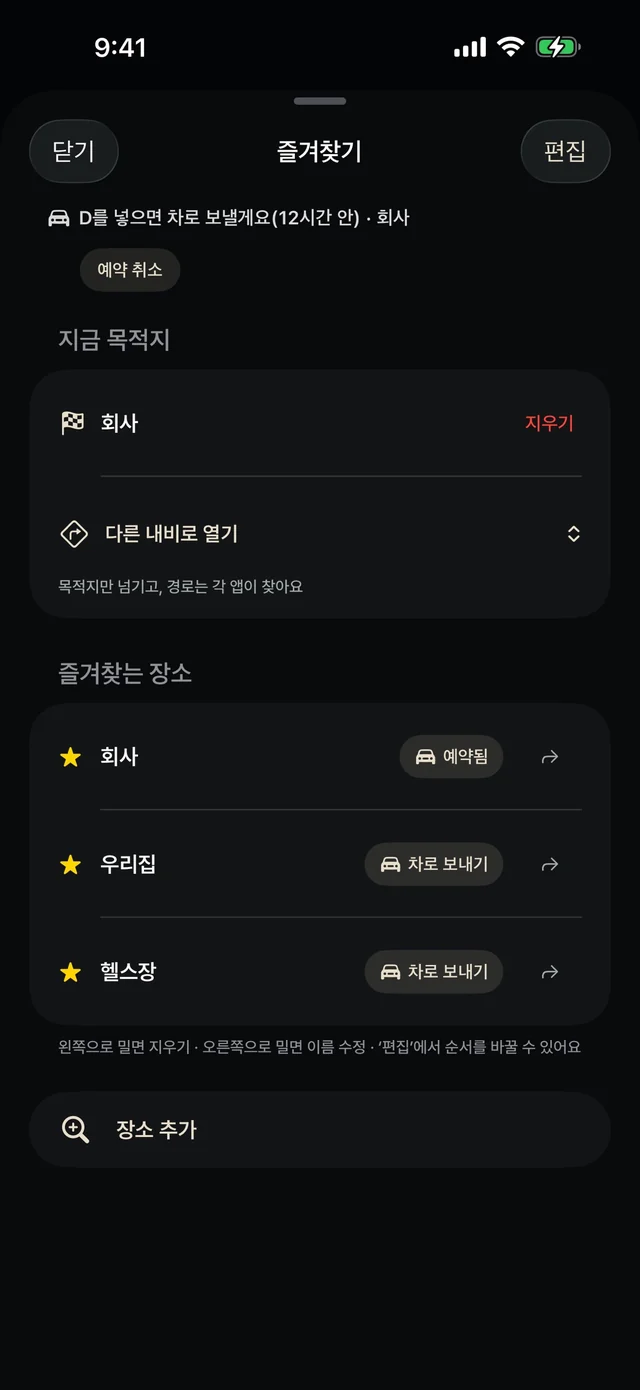
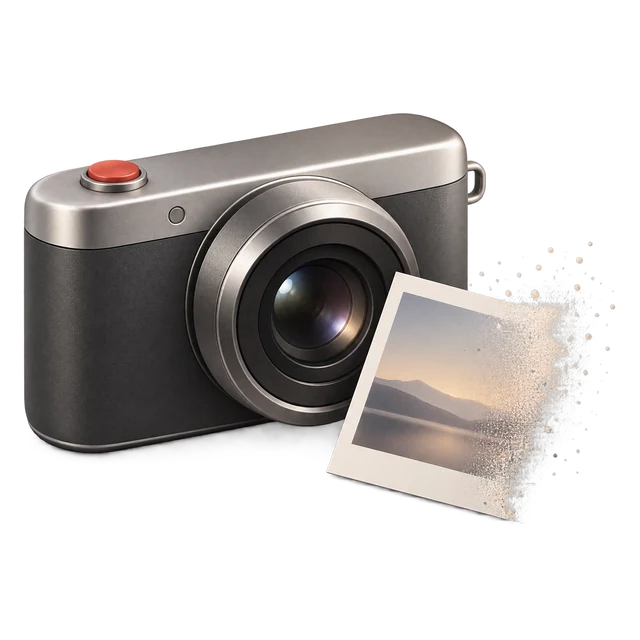
기둥 번호나 구역 표지판을 찍어 두세요. 다음 주행을 시작하면 저절로 지워져요.
실제 화면
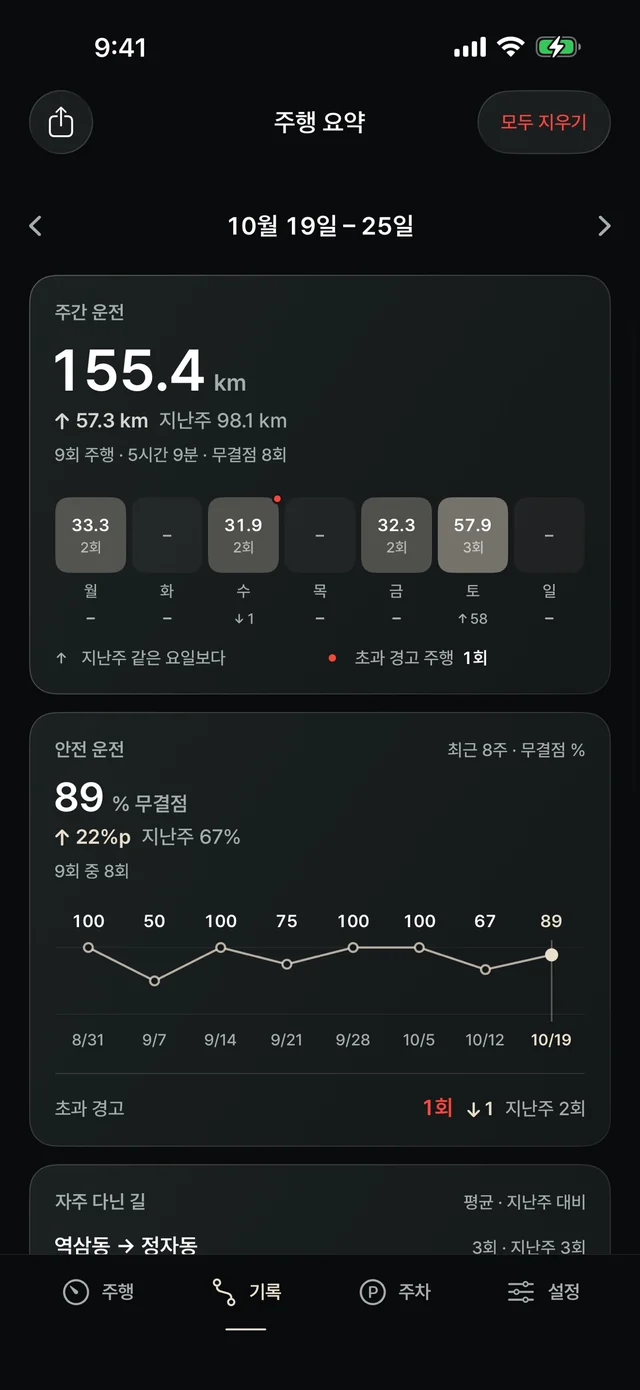
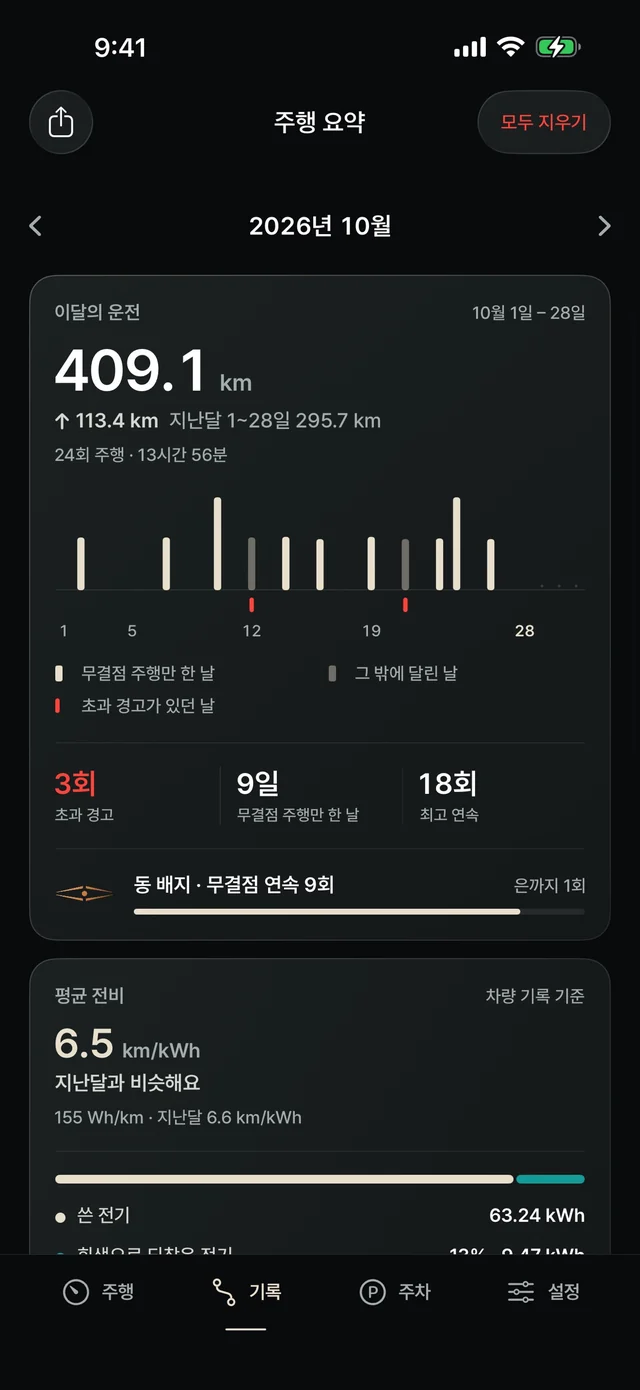
개인정보
로드센트리는 계정을 만들지 않아요.
주행 기록은 이 기기에 저장되고, 자동으로 올라가지 않아요.
가입 없음
회원 가입도 로그인도 없어요. 무료예요.
기기 안에 저장
거리·시간·경로 같은 주행 기록은 휴대폰에 저장되고, 내가 지우거나 공유할 때만 움직여요.
자동 정리
사진은 이 기기에만 저장되고, 다음 주행을 시작하면 지워져요.
사용법
처음 한 번만 하면 돼요. 그다음부터는 타고 출발하면 돼요.
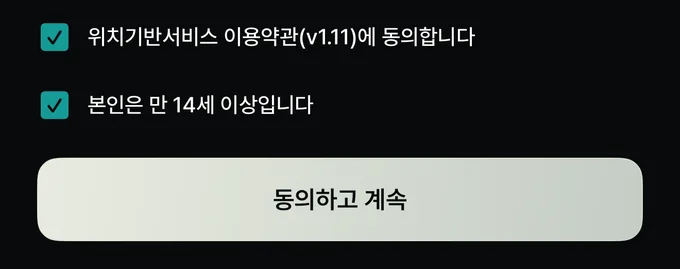
App Store나 Google Play에서 ‘로드센트리’를 받아요. 첫 화면에서 약관 두 칸을 체크하고 ‘동의하고 계속’을 눌러요.
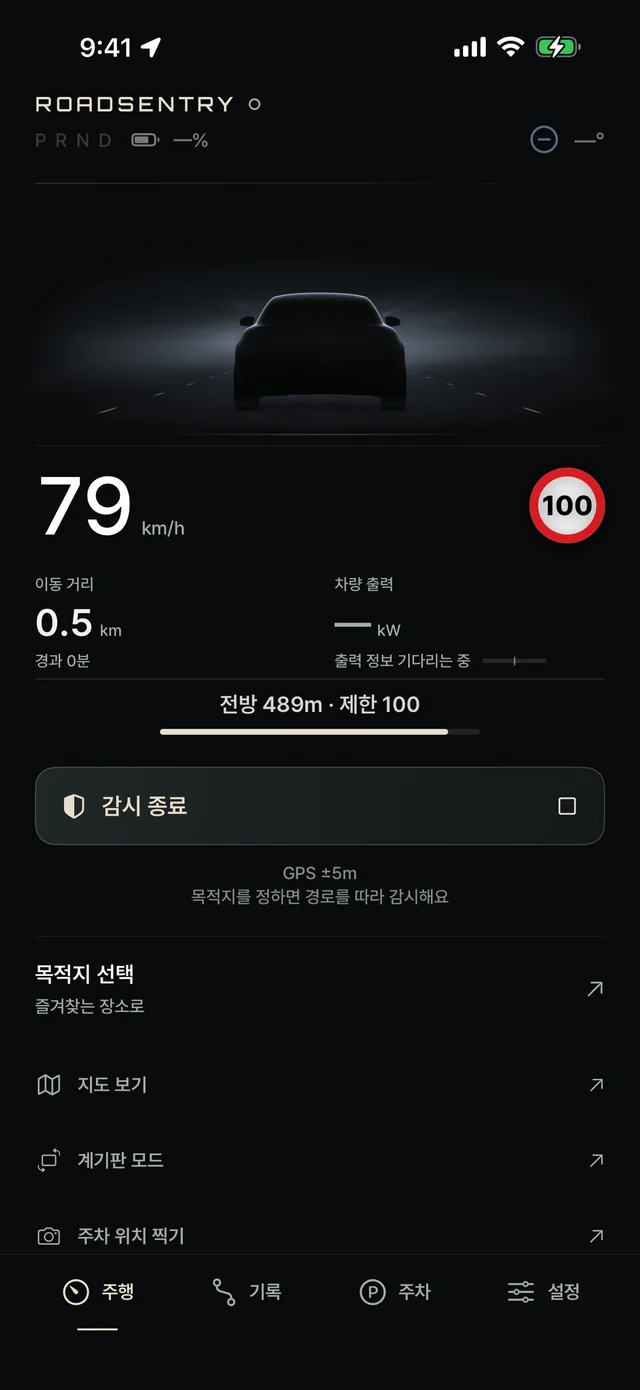
화면을 꺼 두어도 안내를 받으려면 꼭 필요해요. ‘감시 종료’ 버튼이 보이면 켜진 거예요.
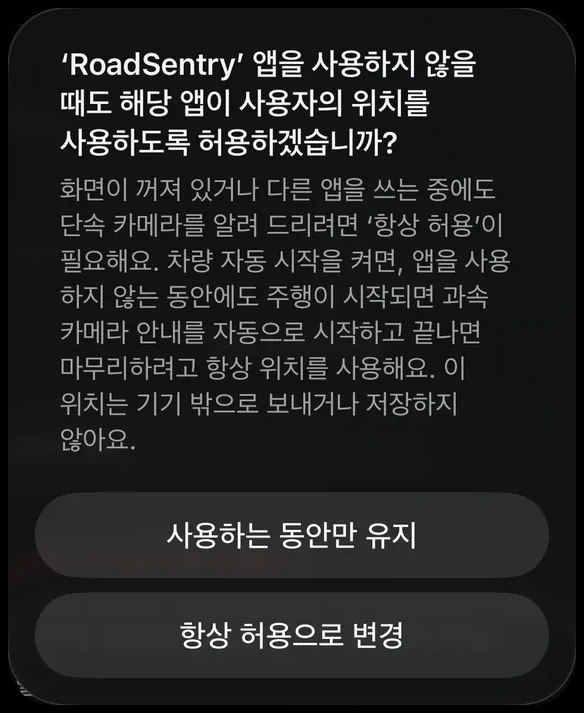
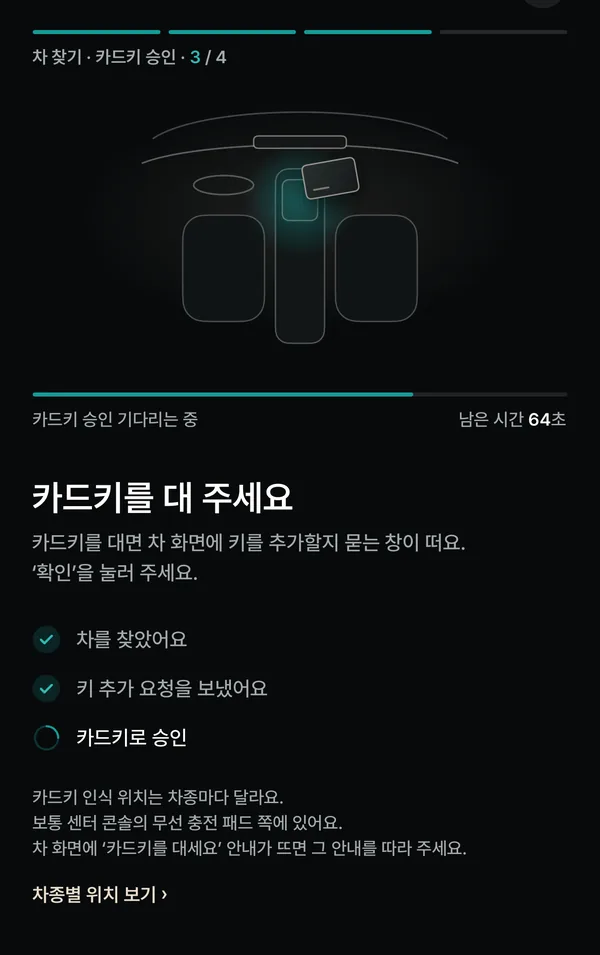
등록하고 처음 한 번만 차에 탄 채로 ‘내 차 찾기’를 누르거나 앱을 연 채로 출발해 주세요. 그다음부터는 차에 타서 D를 넣기만 하면 시작돼요.
사용 설명서
설치부터 자동 시작, 차량 등록, 목적지 보내기, 충전·통행료·기록까지. 실제 화면을 보면서 그대로 따라 하면 돼요.
설명서 열기무료예요. 회원 가입이나 로그인 없이 설치하고 바로 쓸 수 있어요.
iOS 18 이상, 안드로이드 12 이상 휴대폰에서 쓸 수 있어요.
네. 카메라 안내는 차 종류와 상관없이 쓸 수 있어요.
차에 타서 D를 넣으면 저절로 시작하기, 목적지 차로 보내기, 배터리·전비와 충전 기록은 테슬라를 등록하면 쓸 수 있어요.
테슬라를 등록하면 차에 타서 D를 넣는 순간 저절로 시작돼요. 따로 만들거나 설정할 건 없어요. 처음 한 번만 차에 탄 채로 ‘내 차 찾기’를 누르거나, 앱을 연 채로 출발해 주세요.
차량을 등록하지 않았다면 앱을 열면 바로 시작돼요. ‘감시 시작’ 버튼을 직접 눌러도 돼요.
정상이에요. 저절로 시작돼도 앱 화면은 열리지 않아요. 기어를 D에 넣을 때 “주행을 시작합니다”라고 알려 드리고, 폰이 잠겨 있으면 잠금화면에 카드가 떠요.
출발하지 않거나 주행 뒤 차를 세워 두면 스스로 멈춰요.
차량을 등록했다면 주차 중에 앱을 열었을 때 바로 출발할 수 있도록 잠시 출발을 기다리다가, 출발하지 않으면 멈춰요. 화면이 꺼진 동안 위치를 쓰면 배터리 사용량이 늘 수 있어요.
차량을 등록했다면 지하에서도 D를 넣으면 바로 켜져요. 오래 머물다 D를 넣었다면 밖으로 나와 GPS가 잡힌 뒤에 켜질 수 있어요.
차량을 등록하지 않았다면 지하에서는 GPS가 잡히지 않아서, 밖으로 나온 뒤 출발을 확인해 조금 늦을 수 있어요.
로드센트리에는 문을 열거나 잠그는 기능이 없어요. 목적지를 차로 보내는 것도 D를 넣은 뒤에만 해요. 주차 중에 보내 두면 앱이 기억만 해 두고, 그때는 차에 아무것도 보내지 않아요.
알림은 참고용이에요. 위치·통신 환경과 제공 정보에 따라 안내가 늦거나 빠질 수 있으니, 실제 도로 표지와 제한속도를 먼저 봐 주세요.
차를 세운 뒤 진단 기록을 보내 주시면 원인을 찾는 데 큰 도움이 돼요.
앱 설정의 도움말에서 ‘진단 기록 보내기’를 누르고, 받은 접수번호와 상황(언제, 대략 어디쯤, 무엇이 이상했는지)을 help@roadsentryapp.com으로 보내 주세요.
진단 기록은 정확한 위치(좌표·진행 방향)와 목적지 이름을 지운 뒤 보내요.